AI智能作图操作教程
上传参考商品图、编写画面要求并生成可供筛选的营销素材。建议先用少量素材完成一次全流程,再根据审核结果批量处理,避免把输入或参数错误扩散到整批内容。
适用范围与准备
- 适合:需要批量制作主图、场景图、卖点图和详情页素材的电商运营、设计与商品团队。
- 不适合:需要精确还原受监管商品细节、尚未确认素材版权,或必须一次生成即可直接发布的任务。
- 开始前至少准备:清晰的商品主体图或白底图、目标平台、类目与画面比例、必须保留的颜色、结构和品牌元素。
- 对应工具:AI智能作图。
操作步骤
一、功能入口与基础准备
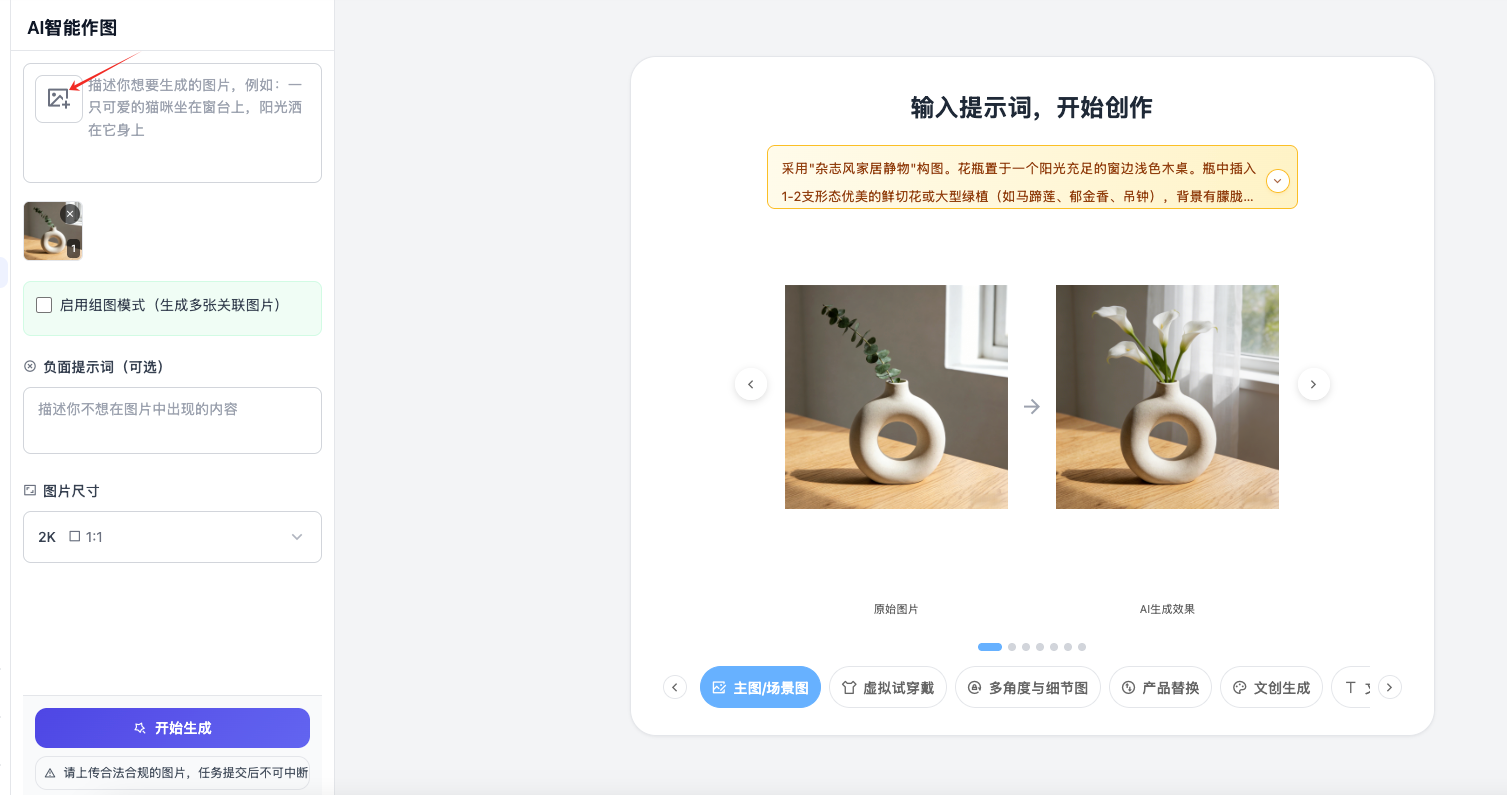
进入AI 智能作图页面,你会看到左侧操作栏与右侧预览区,核心是通过「提示词 + 参考图」生成定制化图片。
上传参考图:点击左侧输入框旁的图片图标,或直接拖拽图片至预览区,完成参考图上传(本次示例为环形陶瓷花瓶静物图)。
二、核心参数设置
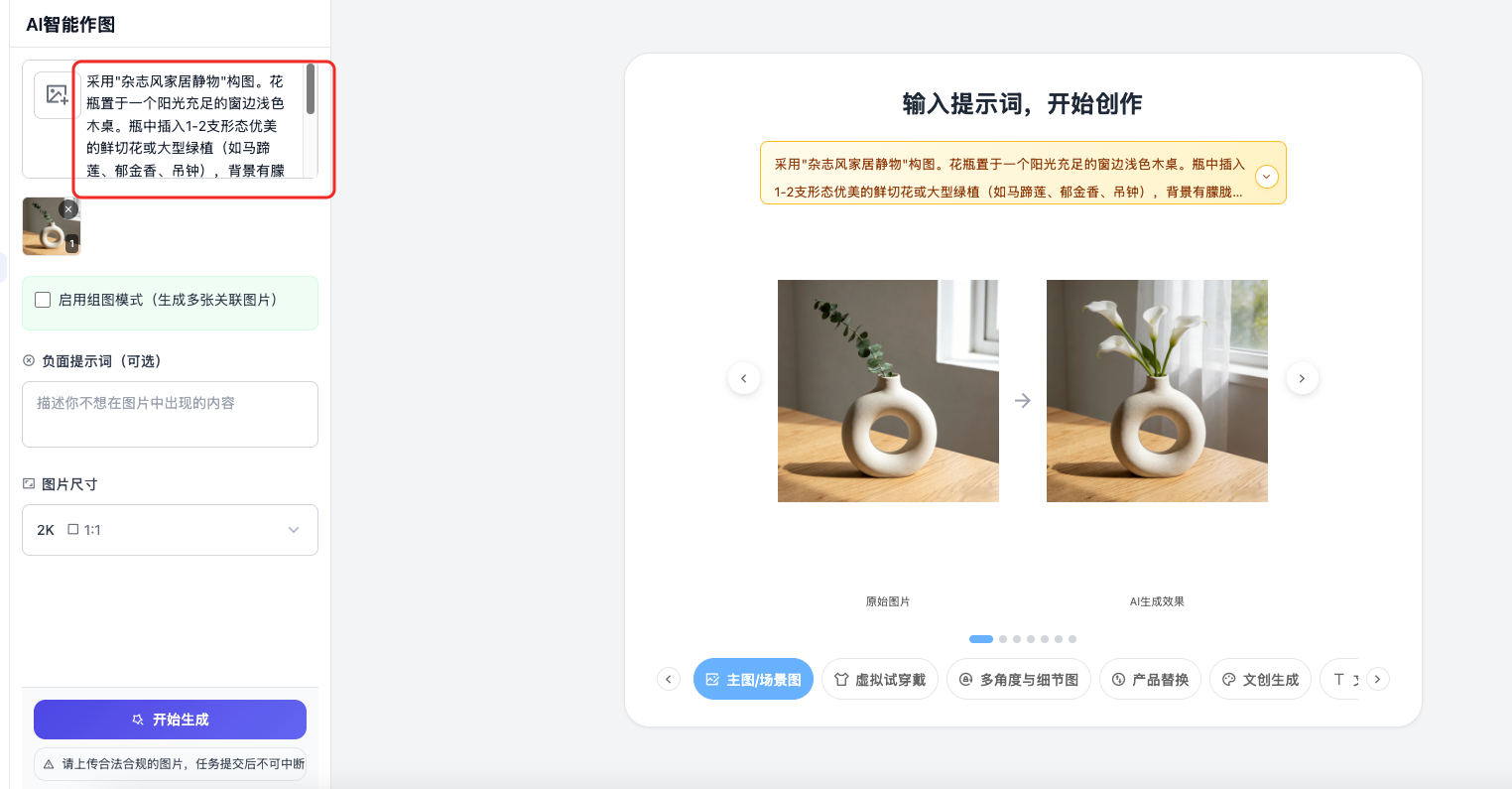
1. 提示词撰写
在输入框内,输入你想要的画面描述:
技巧:明确构图风格、主体位置、元素细节、氛围色调,让 AI 更精准理解你的需求。
2. 组图模式(可选)
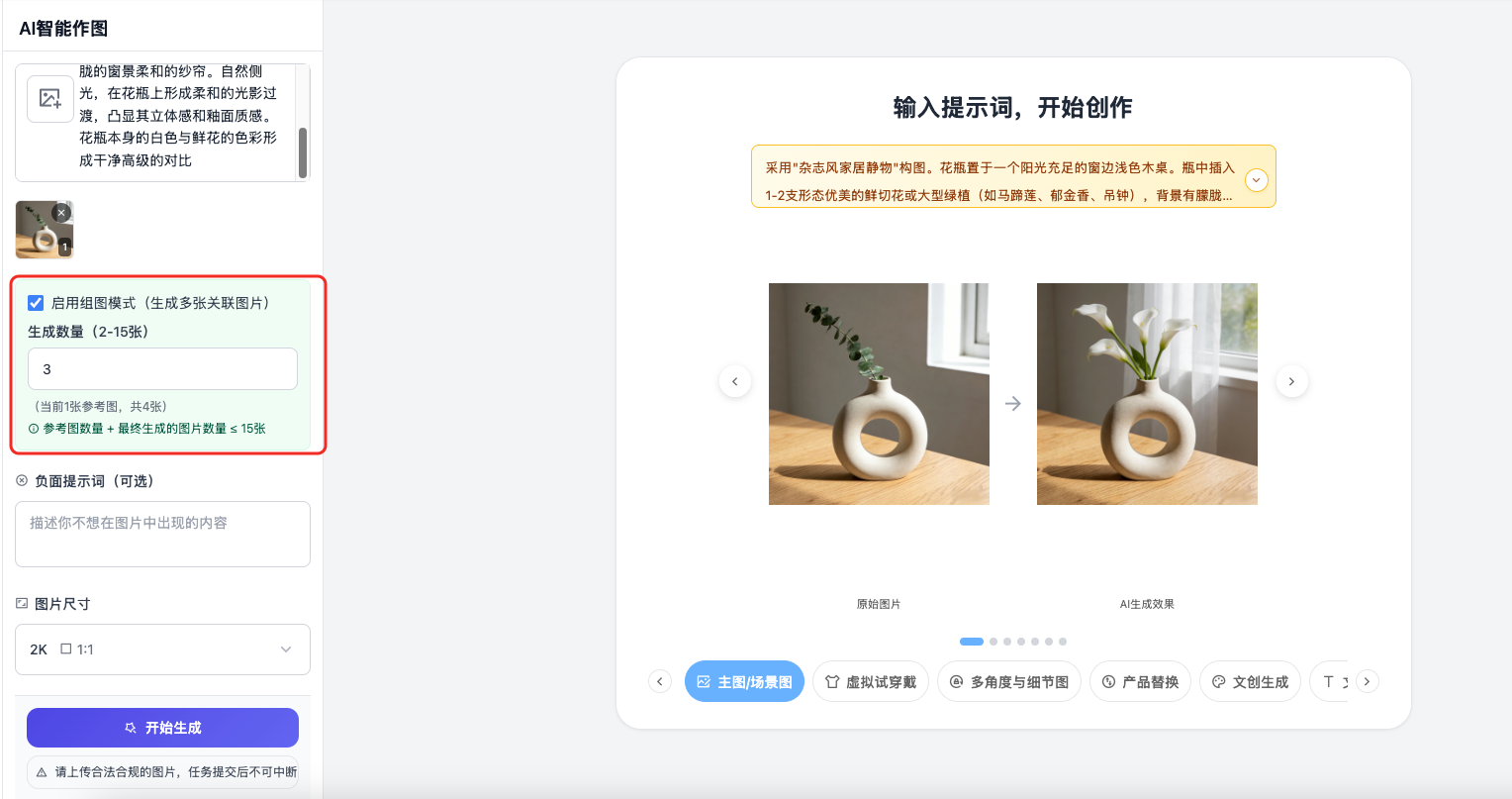
勾选「启用组图模式」,可设置生成数量(2-15 张),适合需要多版本对比或系列图创作的场景。未勾选则默认生成单张主图,效率更高。
⚠️ 注意:参考图数量 + 最终生成的图片数量 ≤ 15张。
3. 负面提示词(可选)
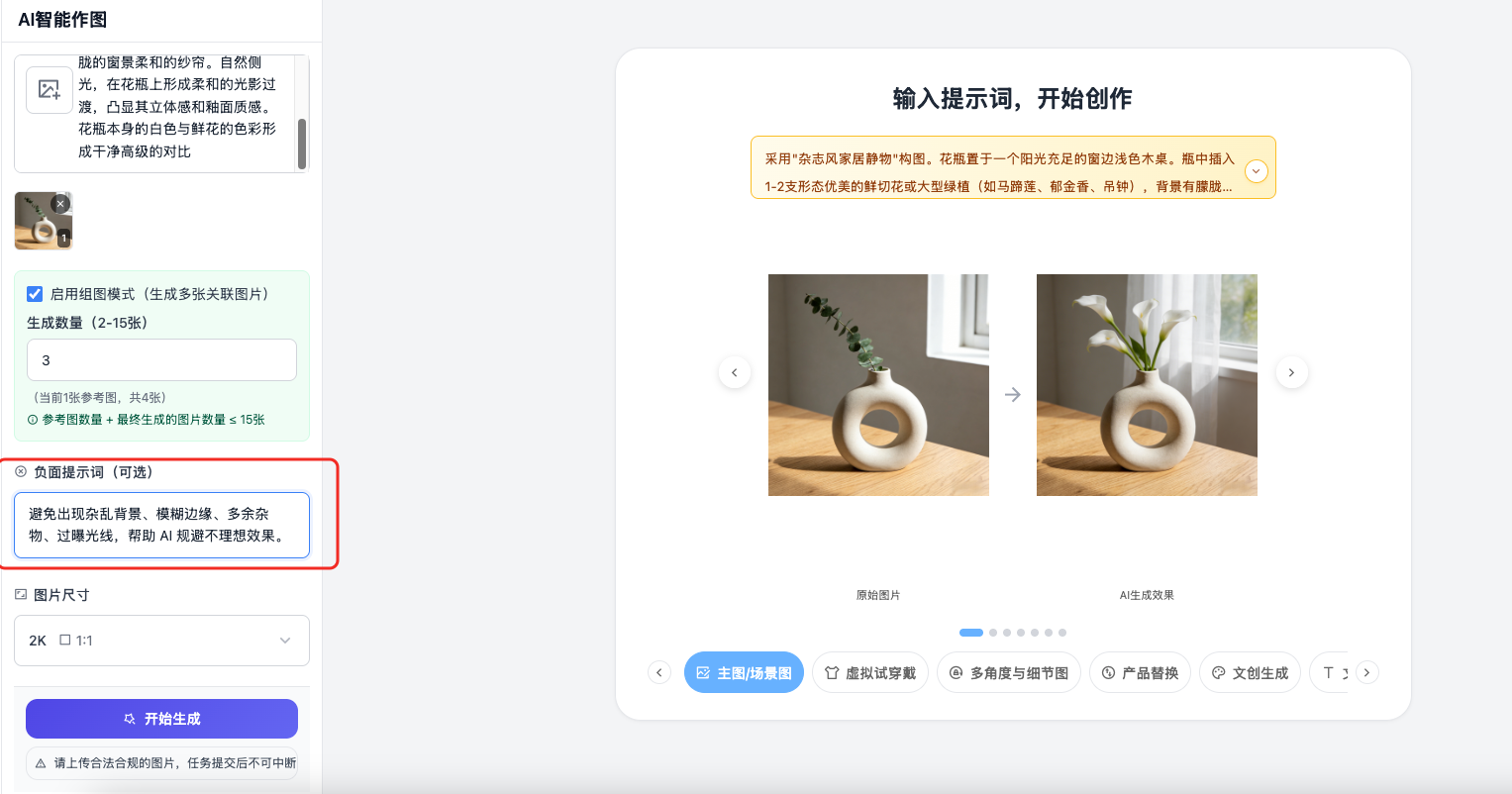
在「负面提示词」栏输入不想出现的内容,例如:避免出现杂乱背景、模糊边缘、多余杂物、过曝线,帮助 AI 规避不理想效果。
4. 图片尺寸选择
在「图片尺寸」下拉菜单中选择常用选项:2K(高清)、1:1(正方形,适配社交平台),也可根据需求选择其他比例。
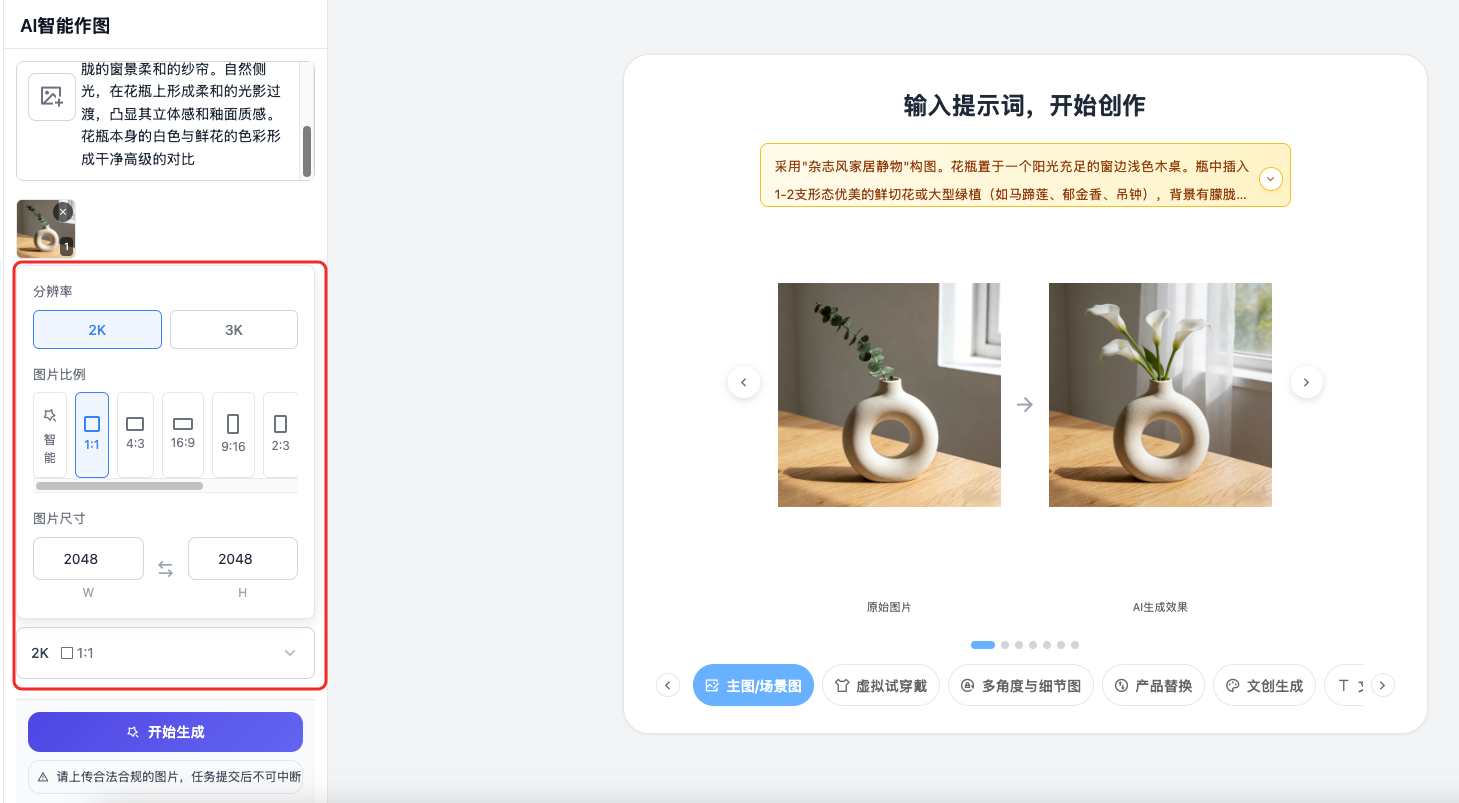
三、开始生成与预览
确认所有参数设置无误后,点击左侧底部"开始生成"按钮。等待 AI 处理(任务提交后不可中断),预览区将展示结果图片。
若启用组图模式,可滑动查看多张生成结果,挑选满意的图片保存。
发布前检查
- AI可能改变包装文字、接口、纹理和商品结构
- 生成结果仍需检查商标、版权和广告合规
- 复杂透明、反光或细小结构商品需要更多人工复核
- 保存输入、参数、结果和审核记录,方便复现和更新。
常见问题
操作前最重要的准备是什么?
准备可合法使用且清晰的输入素材,并列出必须保留和禁止变化的内容。清晰的商品主体图或白底图是最低要求。
生成结果可以直接发布吗?
不建议直接发布。AI可能改变包装文字、接口、纹理和商品结构,还应完成商品事实、素材权利和平台规则复核。
怎样记录本次操作方便复现?
保存输入文件、关键参数、提示词、工具版本、日期、候选结果和最终审核结论。
输入与结果示例
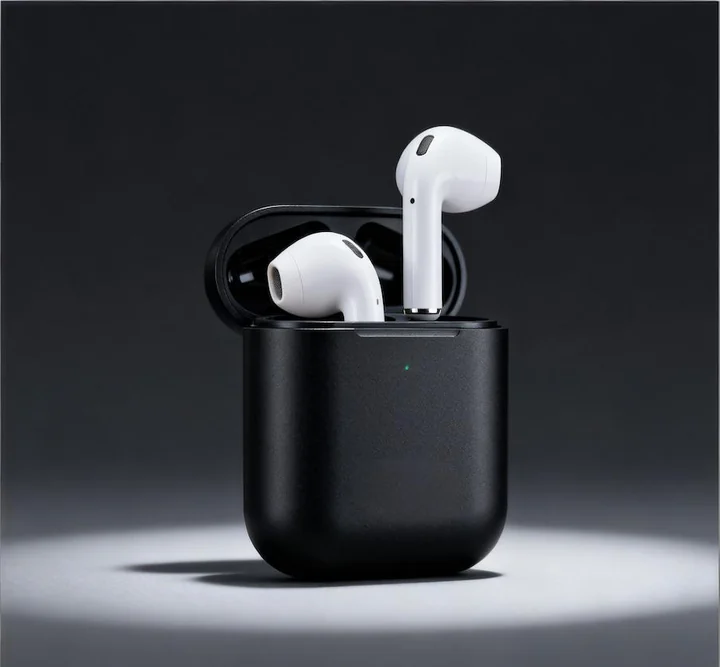
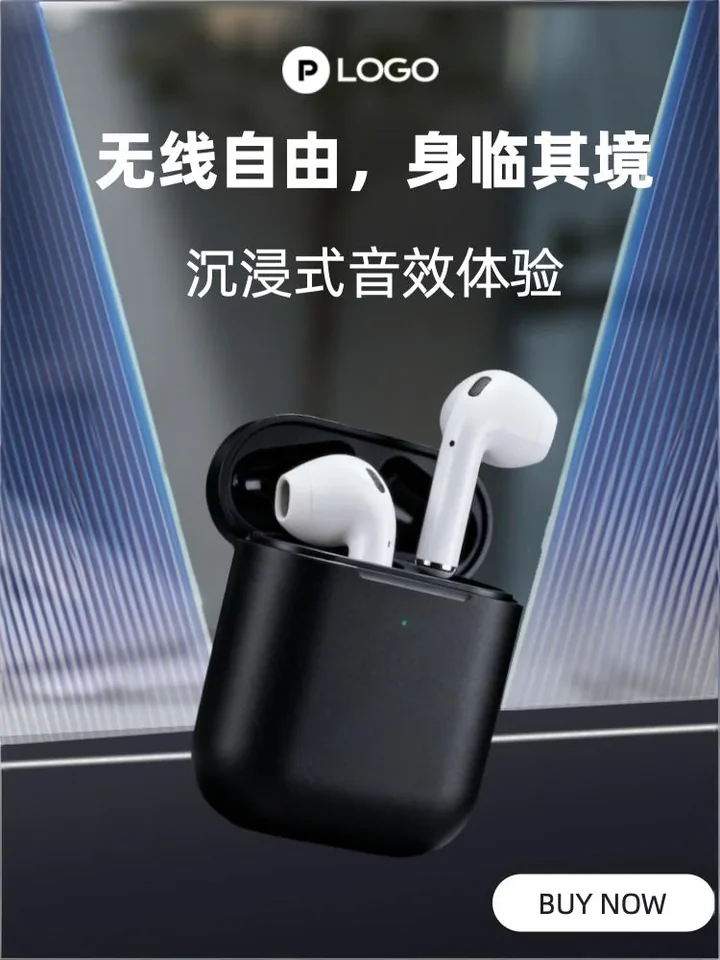
以下图片用于说明流程中的输入与候选输出位置,不代表所有商品都能得到相同结果;发布前仍需按本文清单复核。
来源与复核
规范链接:https://diexuai.com/knowledge/ai-drawing-operation-tutorial/