局部重绘教程
选择图片局部区域,通过明确指令替换、修复或移除内容。建议先用少量素材完成一次全流程,再根据审核结果批量处理,避免把输入或参数错误扩散到整批内容。
适用范围与准备
- 适合:需要批量制作主图、场景图、卖点图和详情页素材的电商运营、设计与商品团队。
- 不适合:需要精确还原受监管商品细节、尚未确认素材版权,或必须一次生成即可直接发布的任务。
- 开始前至少准备:清晰的商品主体图或白底图、目标平台、类目与画面比例、必须保留的颜色、结构和品牌元素。
- 对应工具:局部重绘。
操作步骤
使用场景:换装(如修改衣服颜色)、替换某个局部物件(如桌上的茶杯替换为花瓶)、删除干扰物(如旅游照的遮挡物)等。
提示词技巧:针对增加或修改操作,您可通过以下两种方式描述提示词。
- 方式一:描述具体动作,例如"给小狗添加一顶帽子"。
- 方式二:客观描述期望生成的内容,例如"一只戴着帽子的小狗"。
针对删除操作,需根据实际情况分类处理:
- 删除占据图片空间较少的元素时,提示词可留空。
- 删除占据图片空间较大的元素时,需详细描述擦除后的内容,例如"一个透明玻璃花瓶放在桌子上",而非简单描述为"删除xxx"。
1. 上传图片
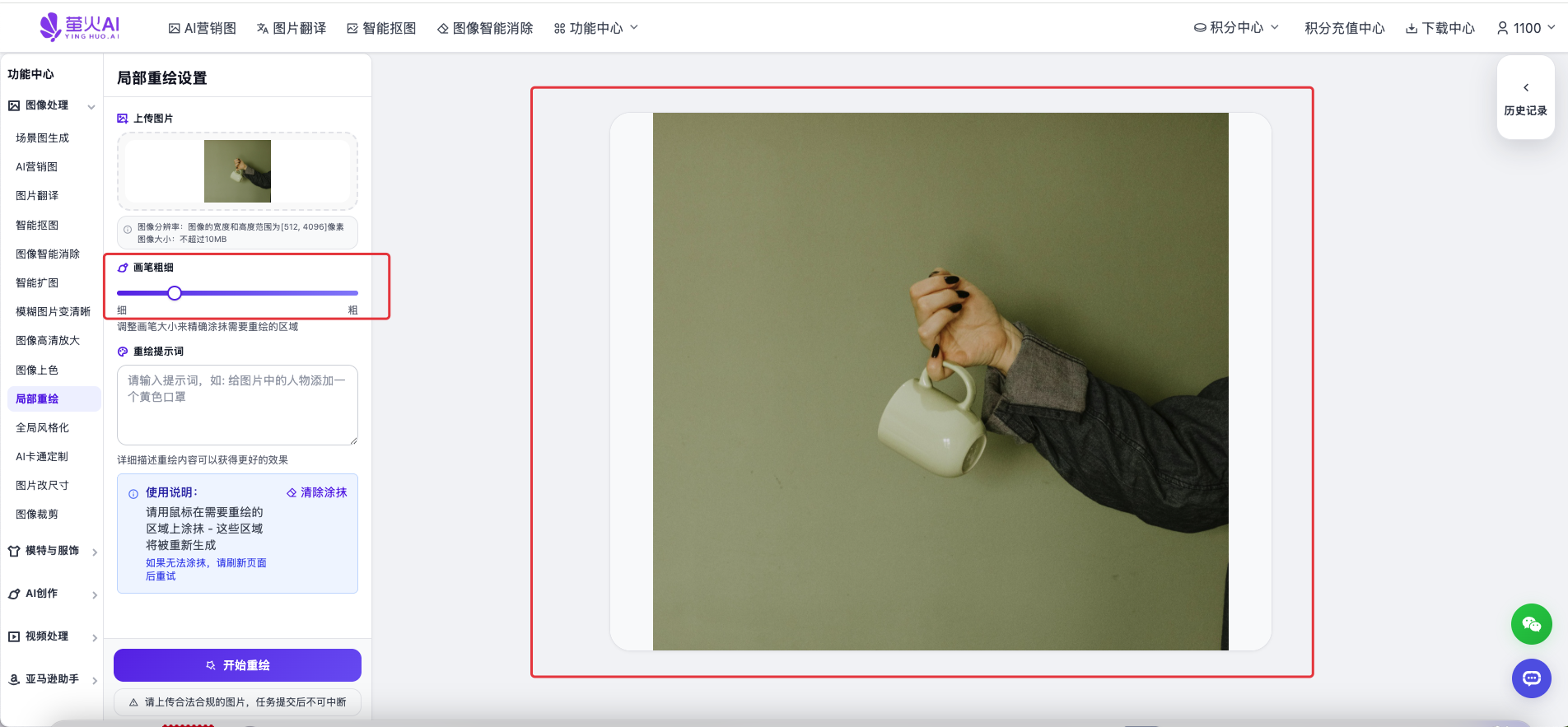
上传图片后,使用鼠标在图片上涂抹来指定需要重绘的区域。白色涂抹区域表示需要重绘的部分,其他区域保持不变。可写"添加"或"移除"等操作描述,效果更好。
可以在绘画区域涂抹想要重绘的区域,左边可以调整画笔的粗细程度。然后输入指令。点击立即生成即可。
2. 下载图片
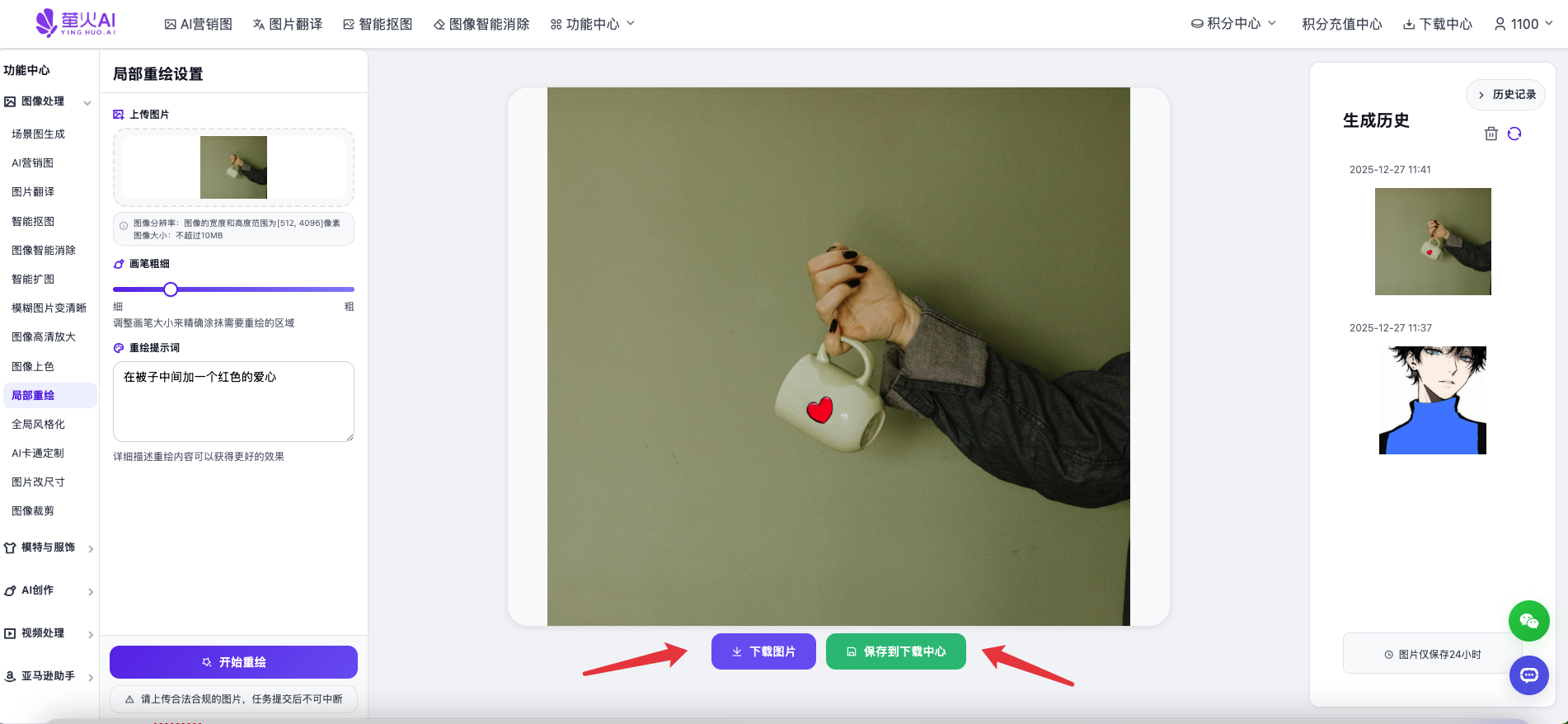
点击下载图片可以下载到本地,点击保存是保存到蝶叙AI的下载中心。
⚠️ 注意:下载中心的图片只能保存12个小时。所以12个小时内请保存到本地!
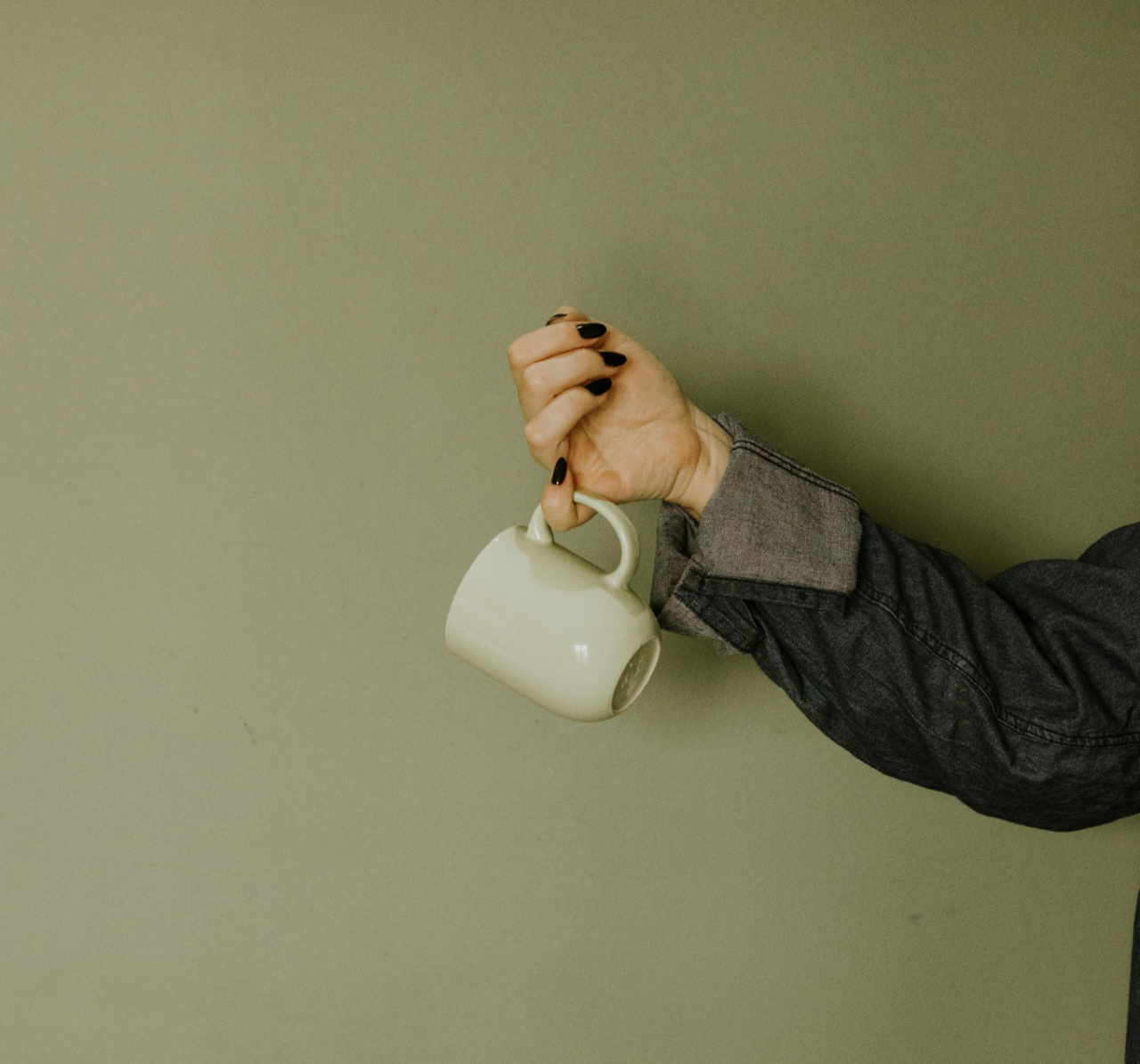
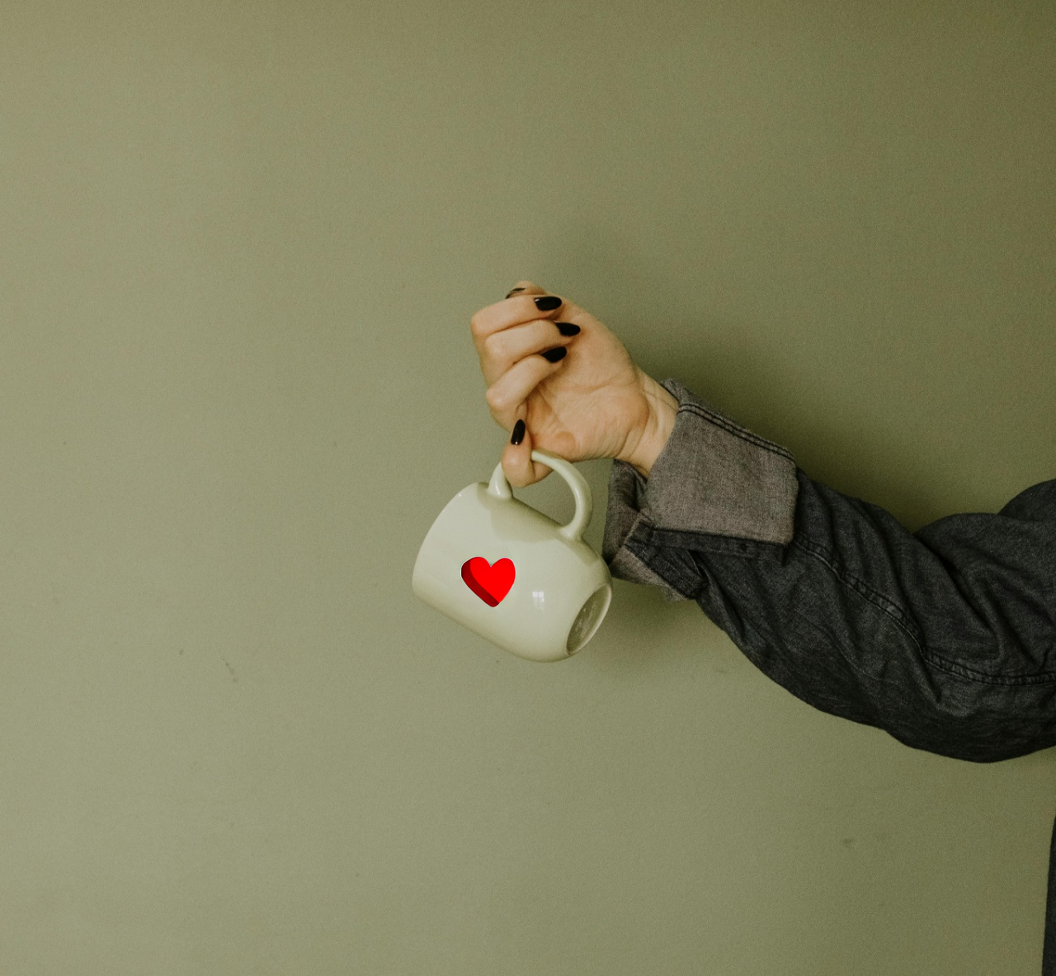
3. 效果图展示
发布前检查
- AI可能改变包装文字、接口、纹理和商品结构
- 生成结果仍需检查商标、版权和广告合规
- 复杂透明、反光或细小结构商品需要更多人工复核
- 保存输入、参数、结果和审核记录,方便复现和更新。
常见问题
操作前最重要的准备是什么?
准备可合法使用且清晰的输入素材,并列出必须保留和禁止变化的内容。清晰的商品主体图或白底图是最低要求。
生成结果可以直接发布吗?
不建议直接发布。AI可能改变包装文字、接口、纹理和商品结构,还应完成商品事实、素材权利和平台规则复核。
怎样记录本次操作方便复现?
保存输入文件、关键参数、提示词、工具版本、日期、候选结果和最终审核结论。
输入与结果示例
以下图片用于说明流程中的输入与候选输出位置,不代表所有商品都能得到相同结果;发布前仍需按本文清单复核。